猴子也能会的tachidesk部署指南
mihon/tachiyomi怎么没有ios版啊…………
老是被cloudflare墙掉很难受啊…………
多个设备的阅读记录不同步好烦啊…………
能不能像访问网站一样方便地看漫画啊?
有的兄弟,有的,tachidesk就是干这个的
安装 Docker并部署 Tachidesk
详细安装教程及报错解决参考Docker部署配置全流程(超详细——Windows和Linux) - 指南 - yxysuanfa - 博客园
打开Terminal终端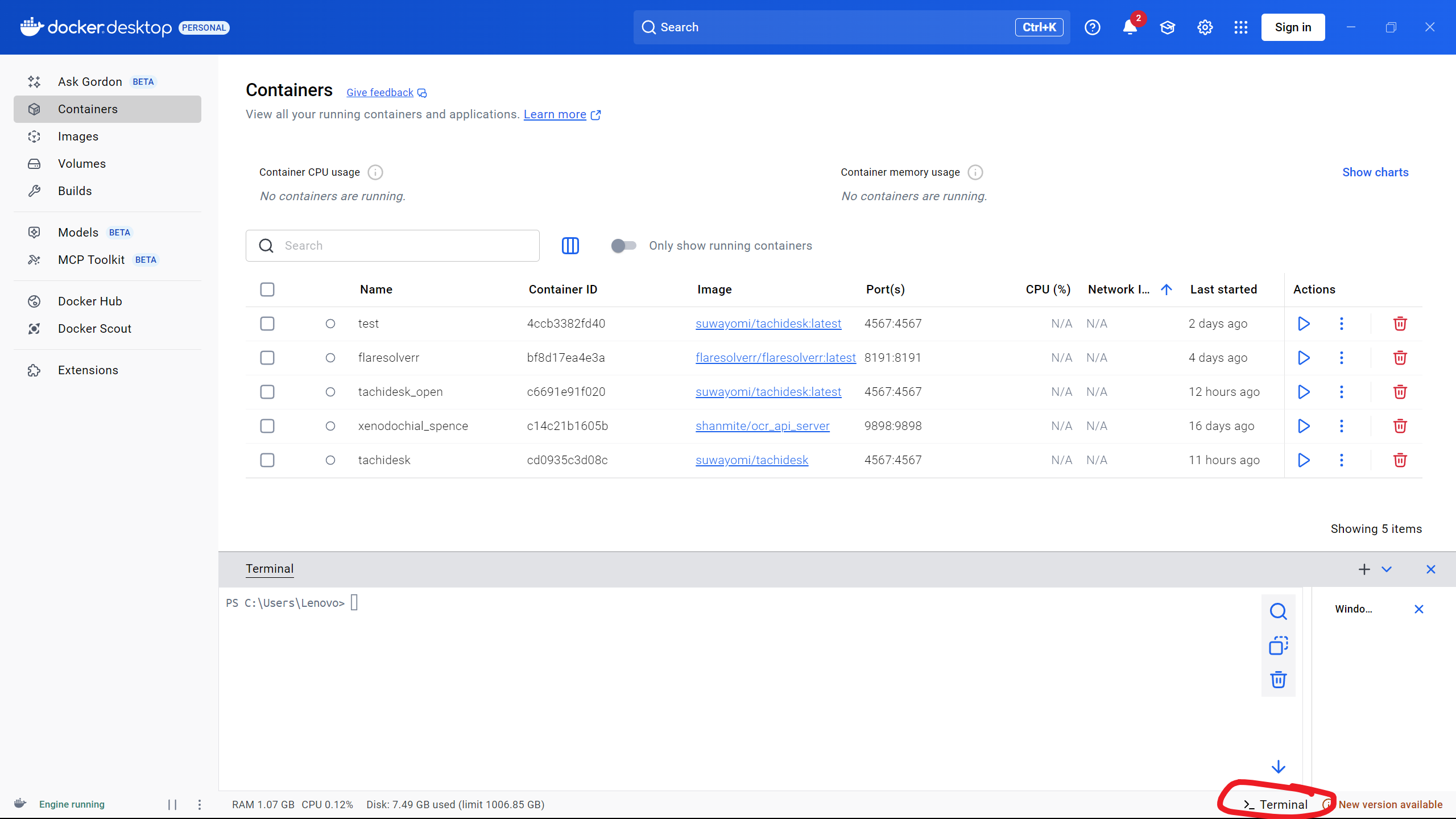
1 | docker run -d ` |
复制粘贴运行
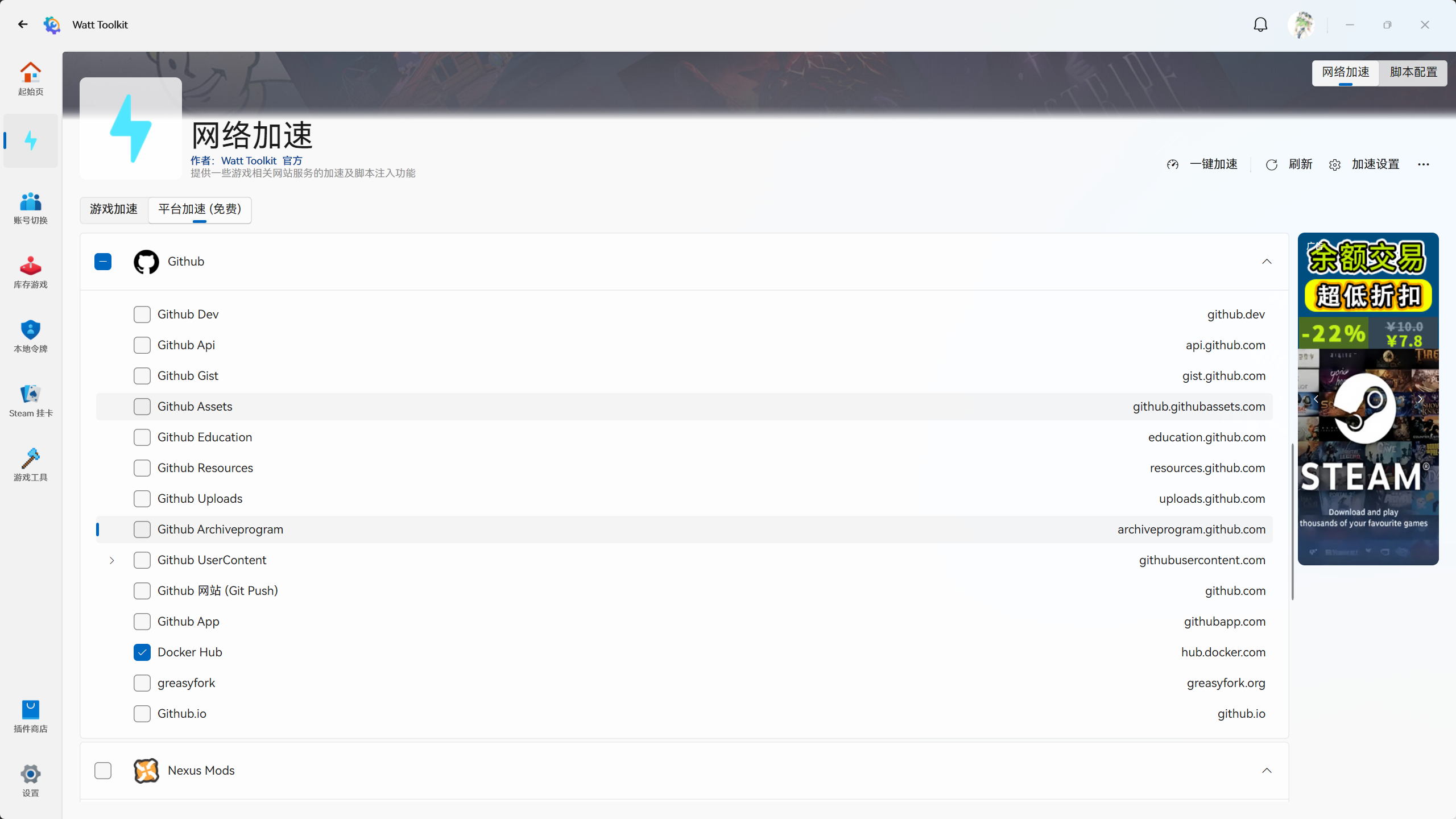
(如果下载卡顿,可以用Steam++加速dockerhub,或配置国内镜像源)
配置Tachidesk
docker运行tachidesk容器后浏览器打开http://localhost:4567便会出现tachidesk的界面
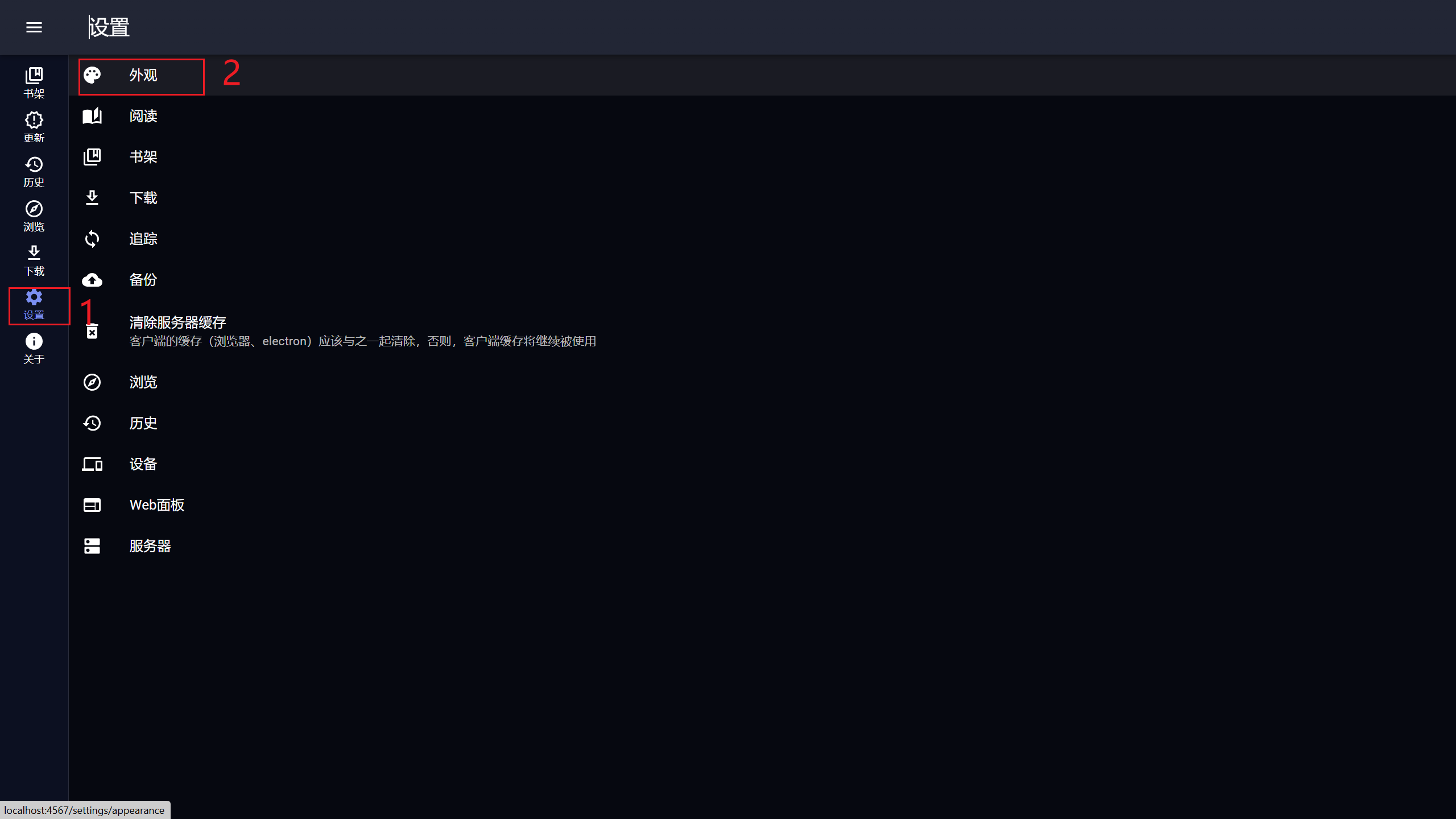
语言在此更改
添加扩展库
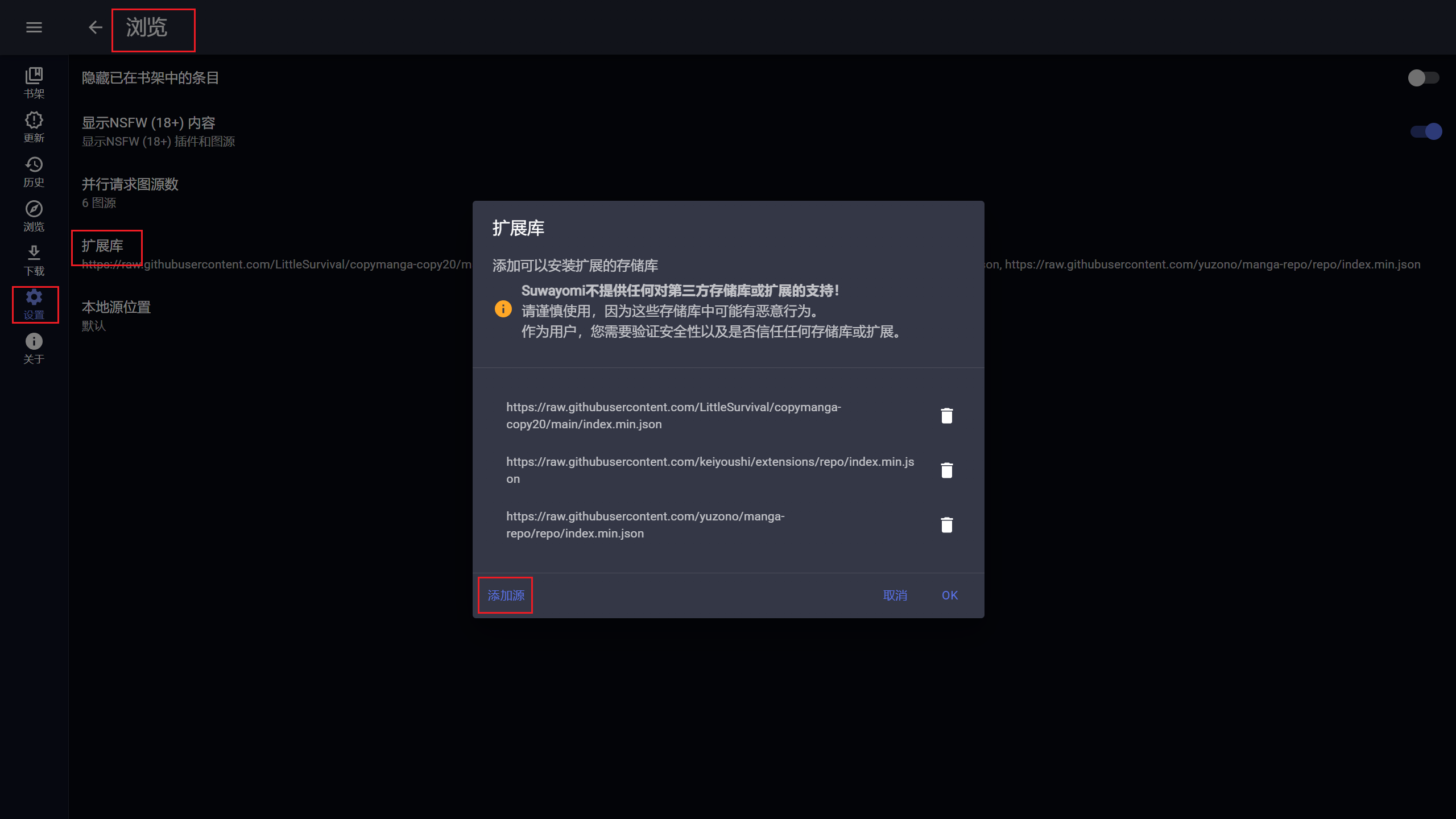
设置——浏览——扩展库——添加源
1 | https://raw.githubusercontent.com/keiyoushi/extensions/repo/index.min.json |
1 | https://raw.githubusercontent.com/LittleSurvival/copymanga-copy20/main/index.min.json |
依次复制粘贴代码以添加图源仓库
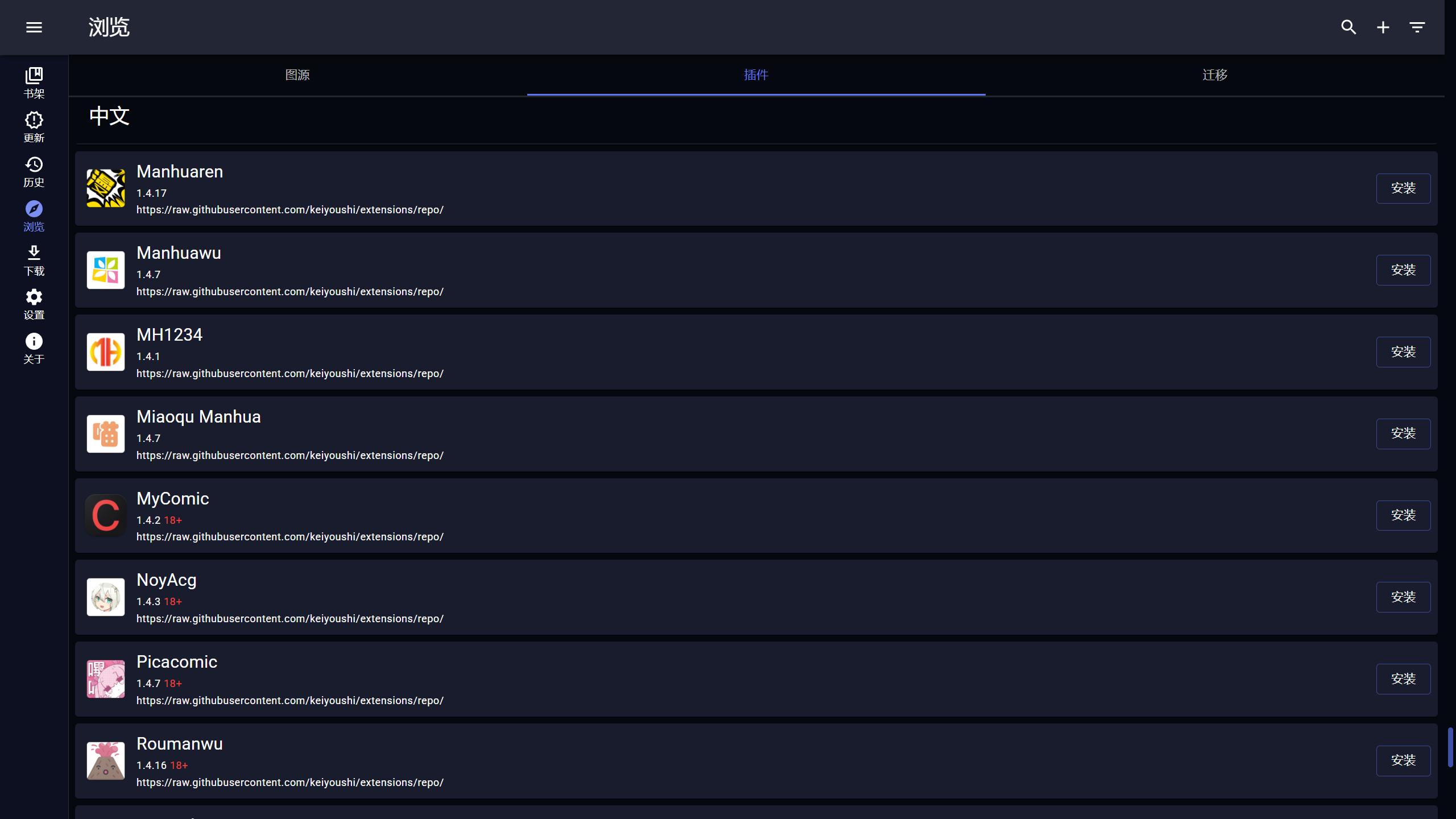
再安装自己需要的图源即可(部分网站需要代理, 跳转到第5部分)
如果只需要在电脑上运行,到此即可使用,以下是局域网内访问与远程访问与配置代理的进阶内容
局域网内使用
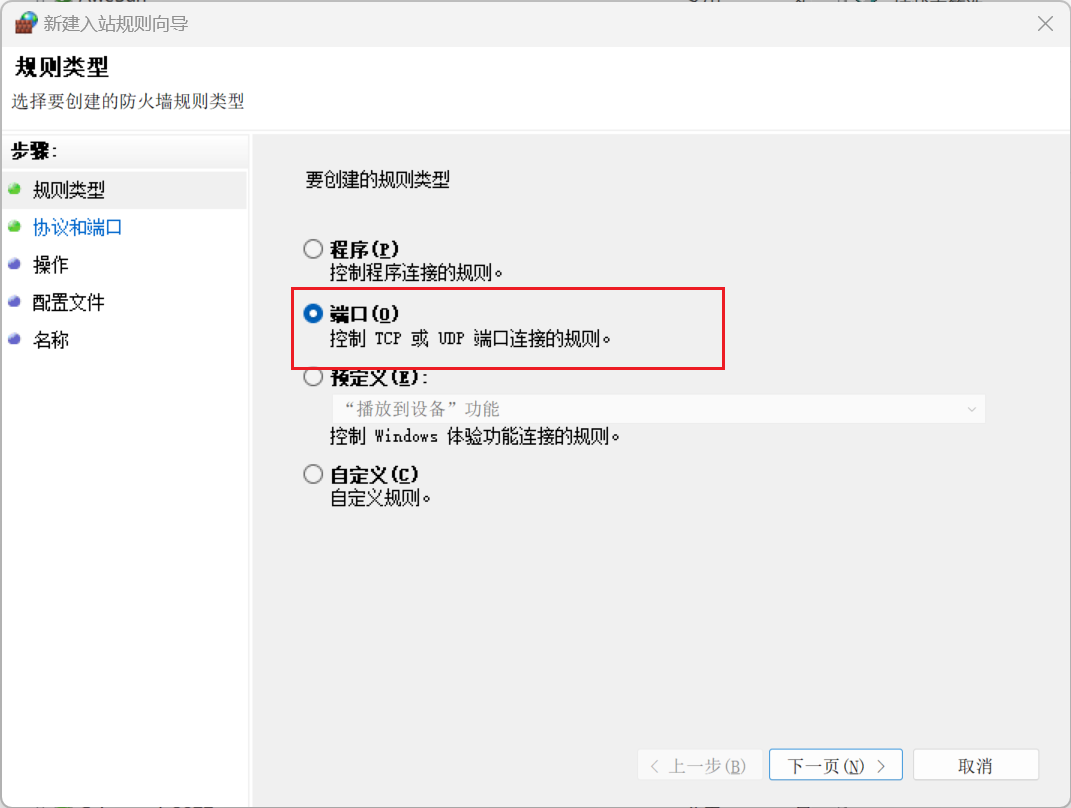
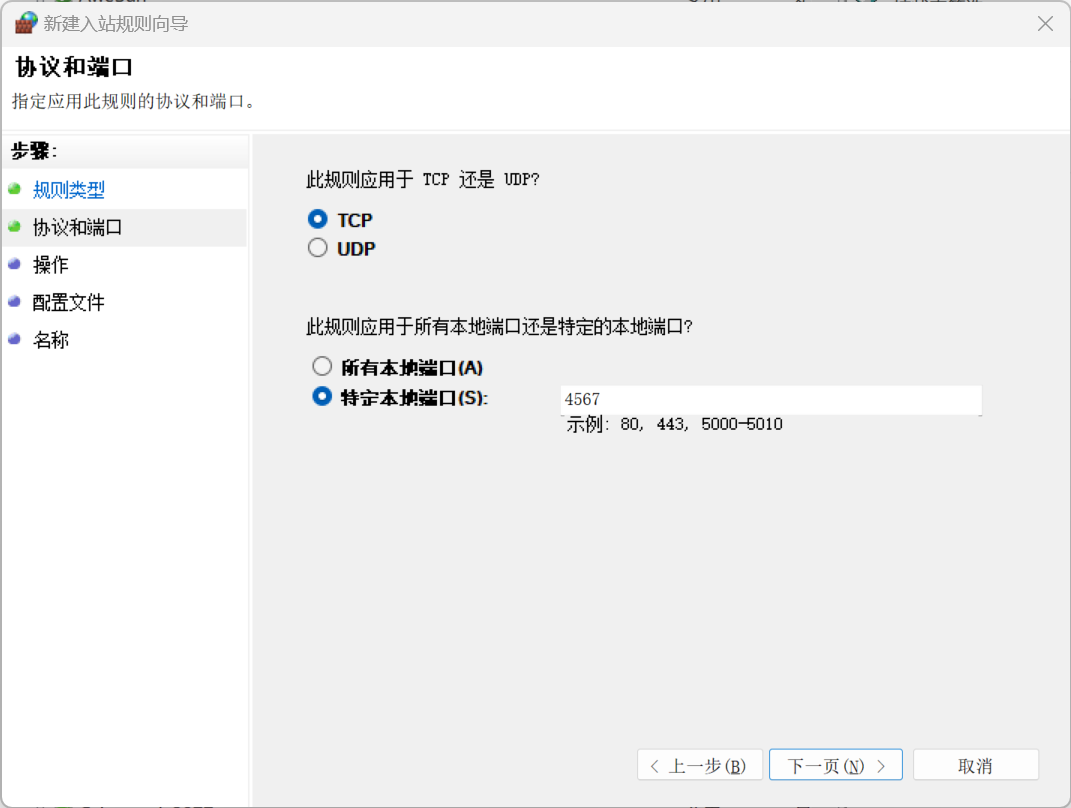
电脑开放防火墙4567端口
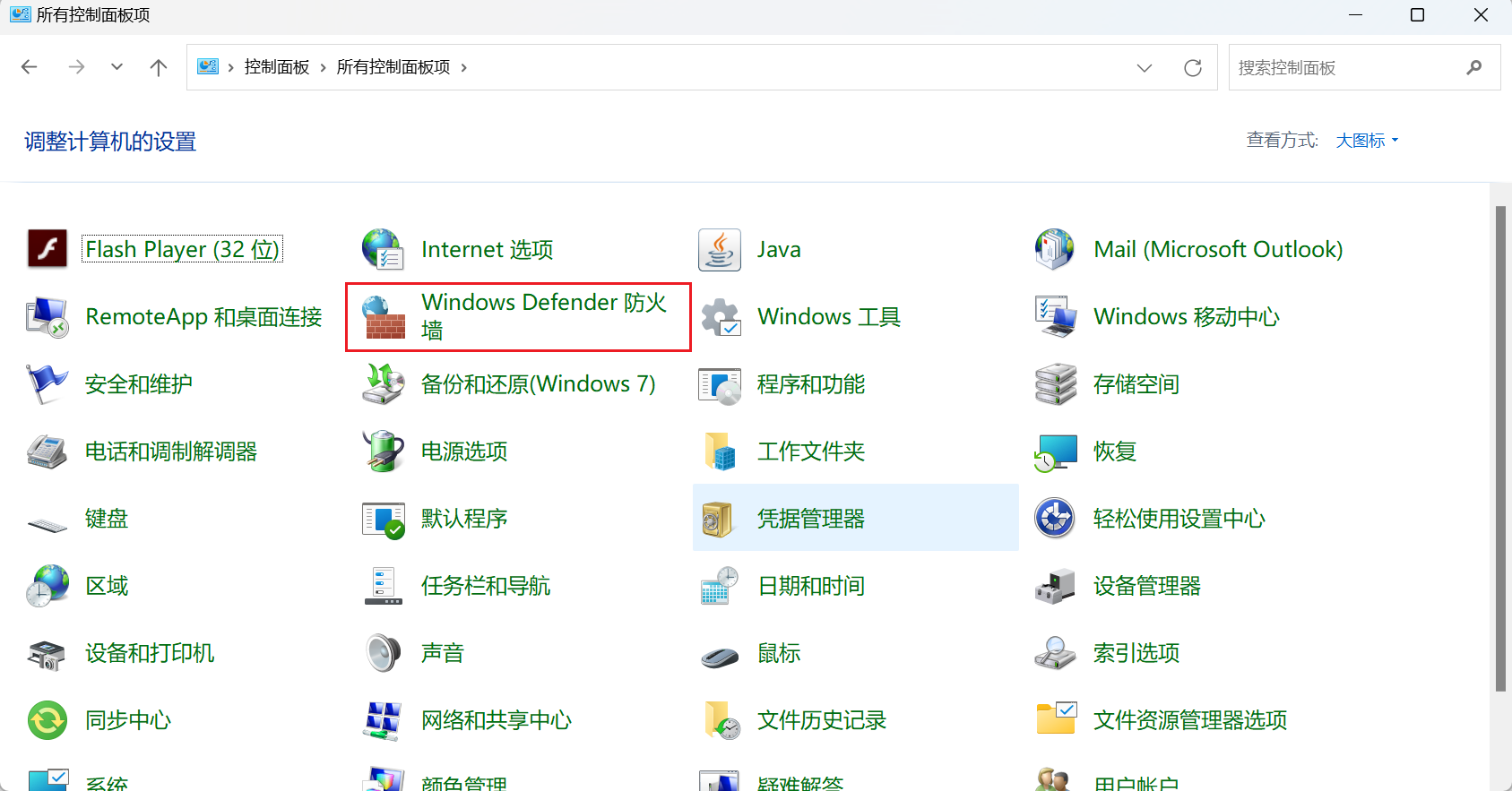
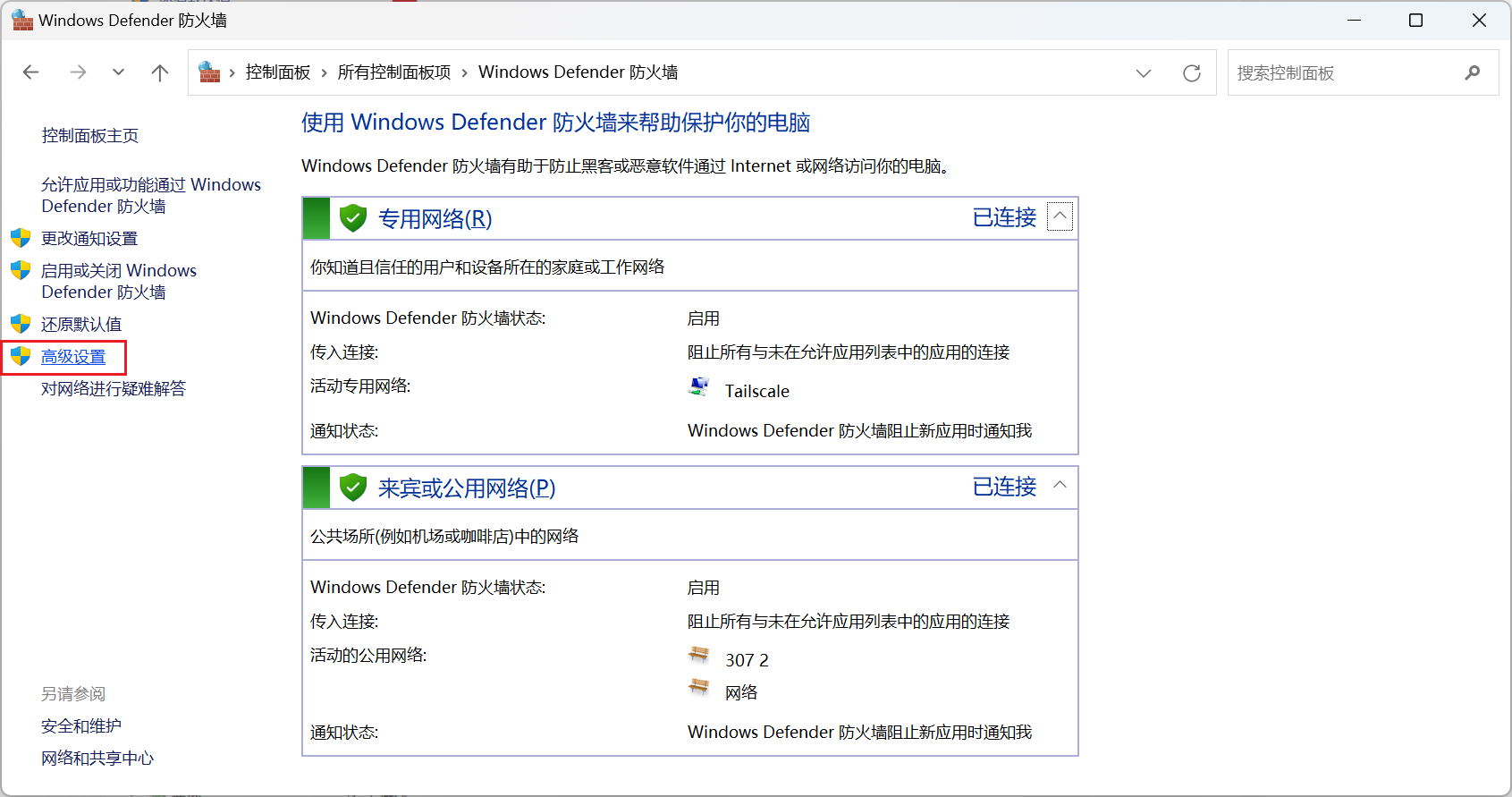
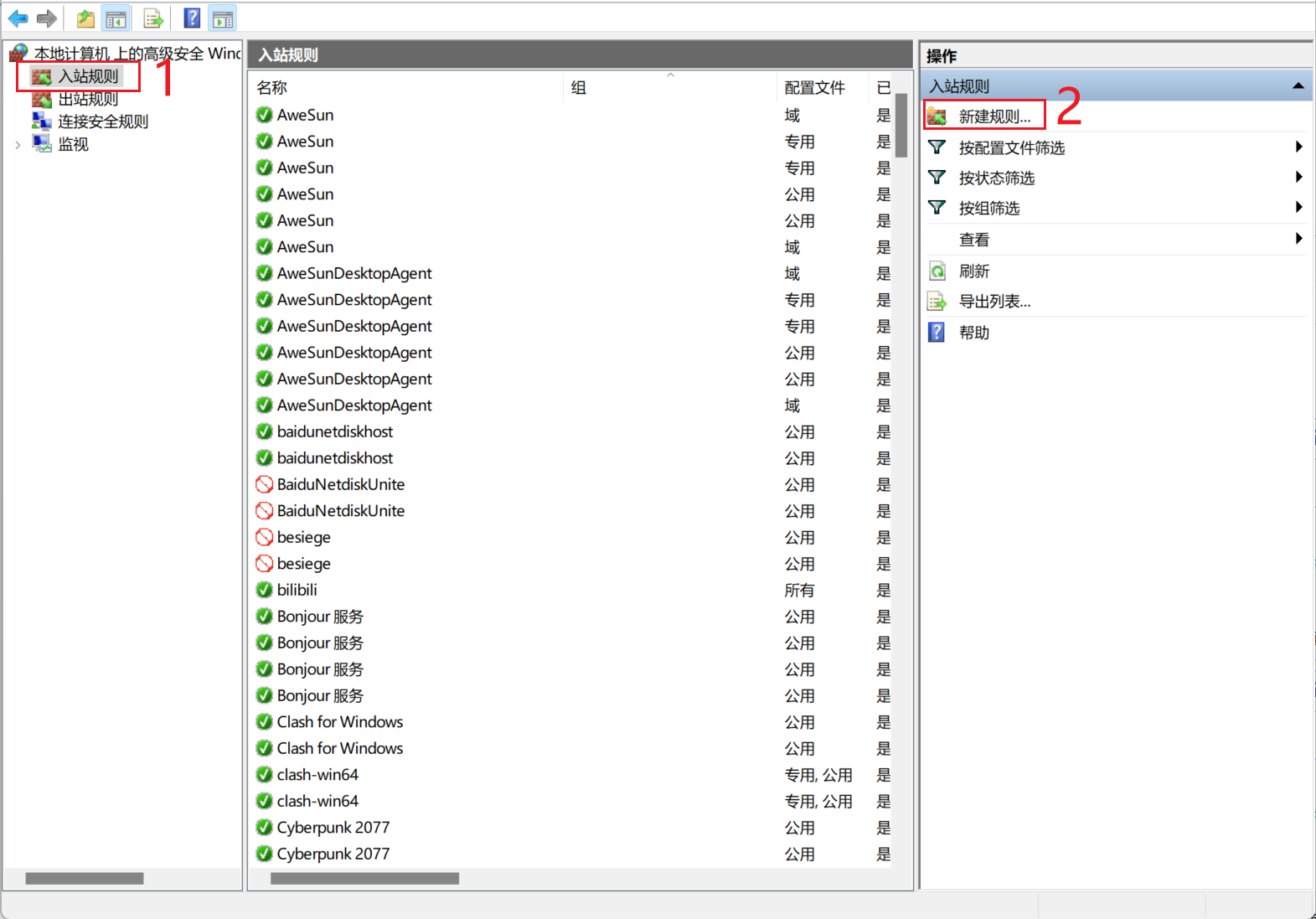
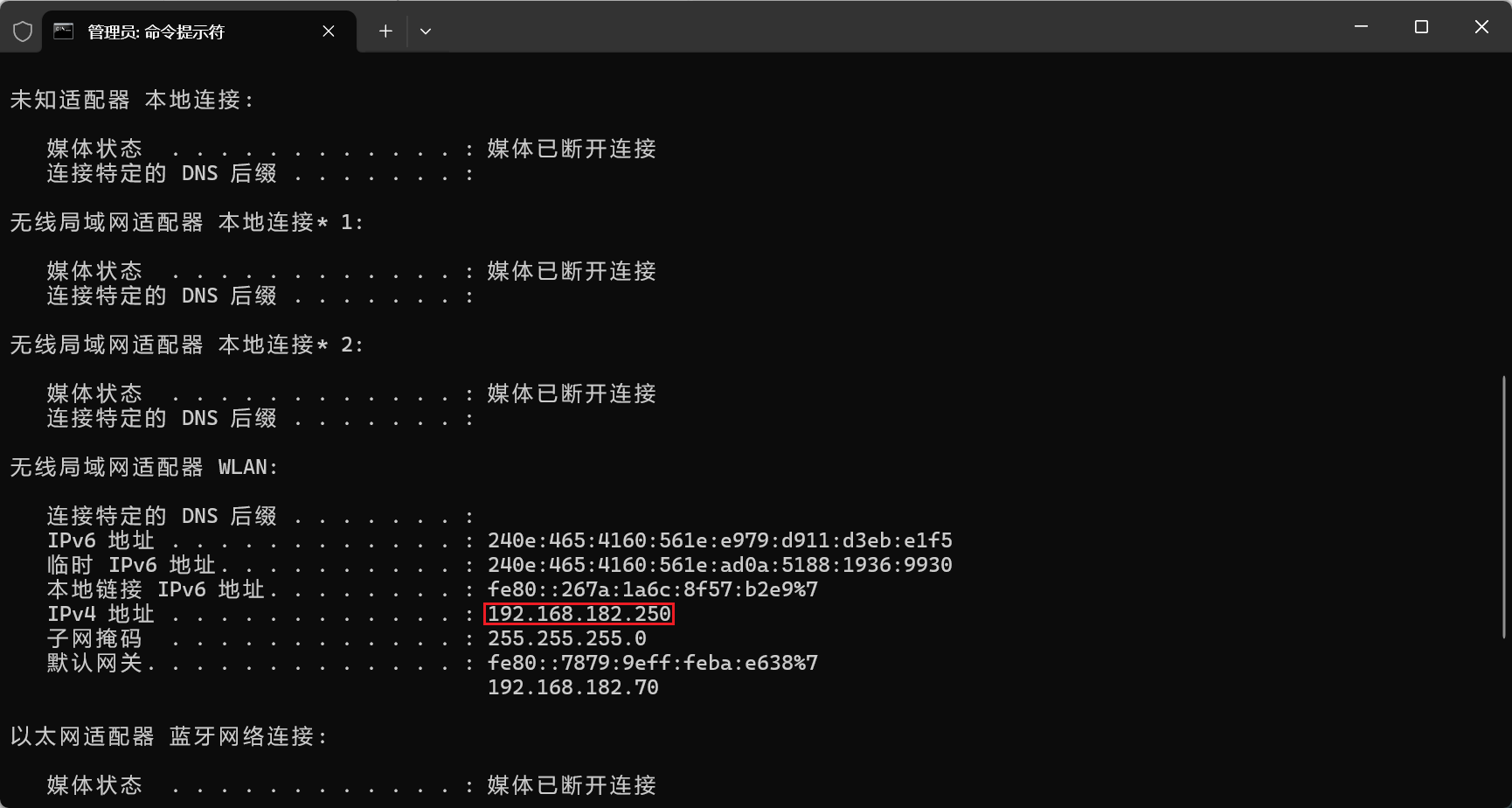
查询本机局域网ip
1 | ipconfig |
在powershell/cmd运行命令查询本机局域网的IP地址,通常是192.168.x.x
或访问192.168.1.1(通常预留的网关地址,账号密码在路由器背面),直接找路由器分配的ip地址。
固定分配ip (非必要)
由于路由器分配的ip是不固定的,经常会连不上得找新的ip地址,我们可以选择固定路由器分配的ip,但更推荐的是使用tailscale组网,tailscale将分配给设备永久固定的虚拟ip。
- 打开 控制面板 > 网络和共享中心 > 更改适配器设置。
- 右键点击你正在用的网卡(Wi-Fi 或以太网),选 属性。
- 双击 “Internet 协议版本 4 (TCP/IPv4)”。
- 点选 “使用下面的 IP 地址”:
- IP 地址:输入你想固定的地址(如
192.168.1.5)。 - 子网掩码:通常是
255.255.255.0。 - 默认网关:你的路由器 IP(通常是
192.168.1.1)。
- IP 地址:输入你想固定的地址(如
推荐教程怎么设置固定ip? - 知乎
至此与电脑主机处于同一局域网的手机,平板等终端可以访问http://192.168.x.x:4567
如果需要远程访问,可以使用tailscale组网
因为局域网ip容易变动,即使只需求局域网使用仍然推荐使用Tailscale等虚拟组网软件,如Radmin LAN等
校园网可能也需要使用Tailscale,因为有的校园网会阻止设备互连
远程使用
安装使用tailscale
在所需要连接访问的设备下载安装tailscale(苹果设备需要美版apple ID)
并注册登录统一账号
一经注册tailscale会分配一个虚拟IP(永久),右键托盘中的tailscale图标可以看到
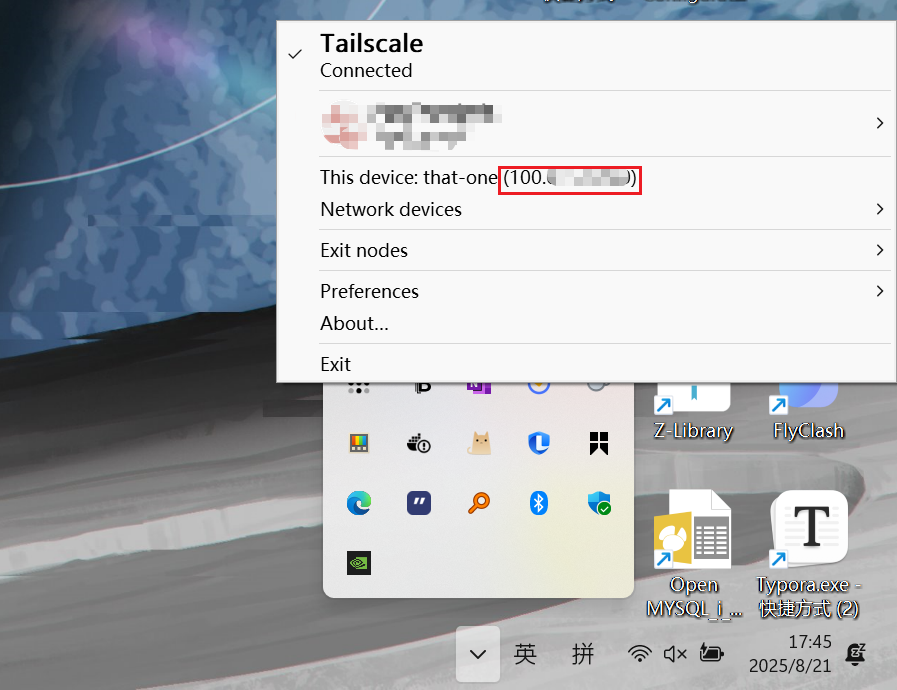
或者运行命令
1 | tailscale ip |
此时无论你身处何地,浏览器打开http://100.XX.XXX.XXX:4567/(X处填入分配的IP)即可安全地访问部署的tachidesk
tailscale传文件也是把好手
使用Clash代理
(我无法提供任何节点,也不教怎么科学上网,只是教有条件的人配置代理)
漫蛙,漫画柜等网站需要科学上网的,配置tachidesk即可
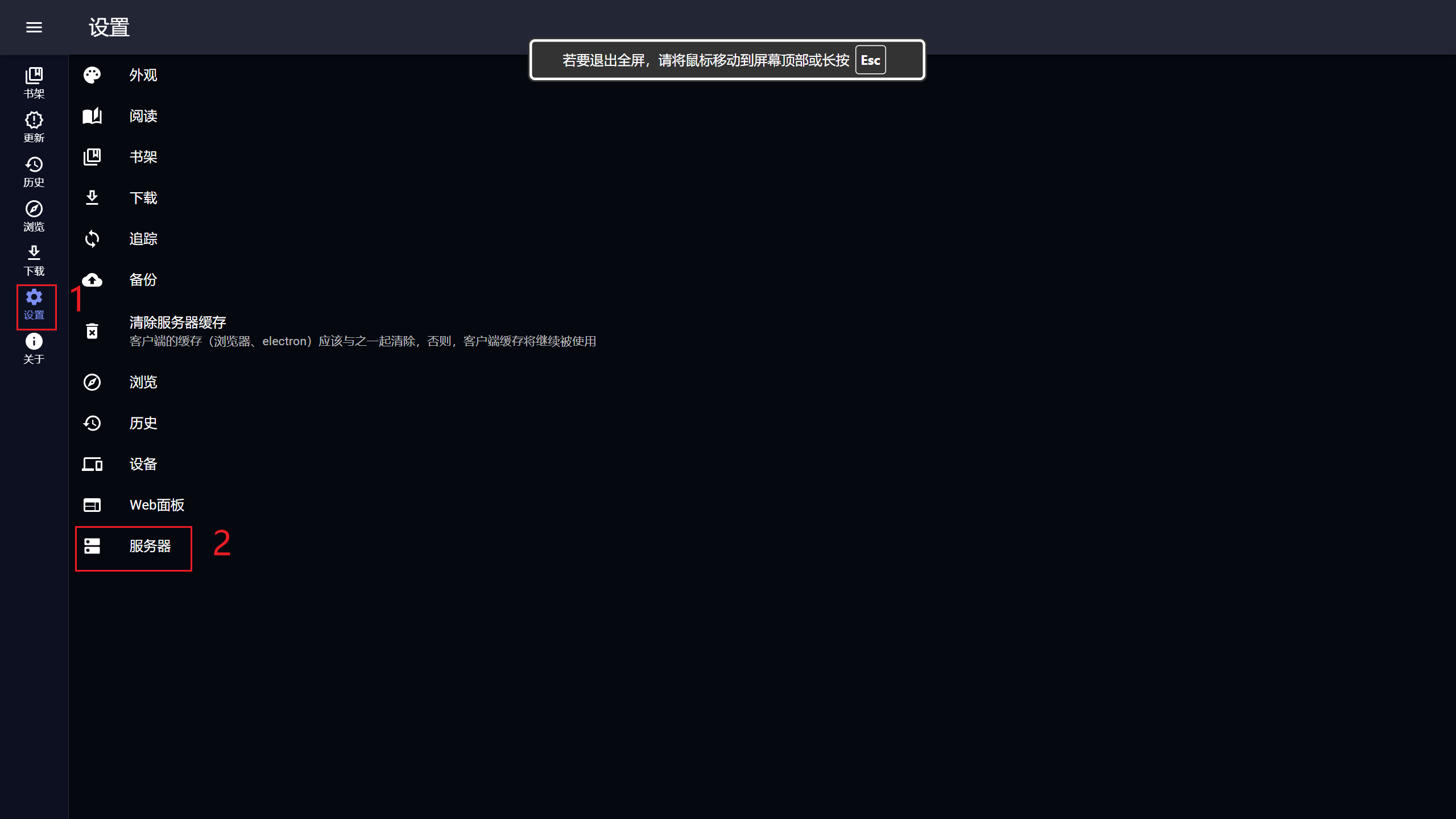
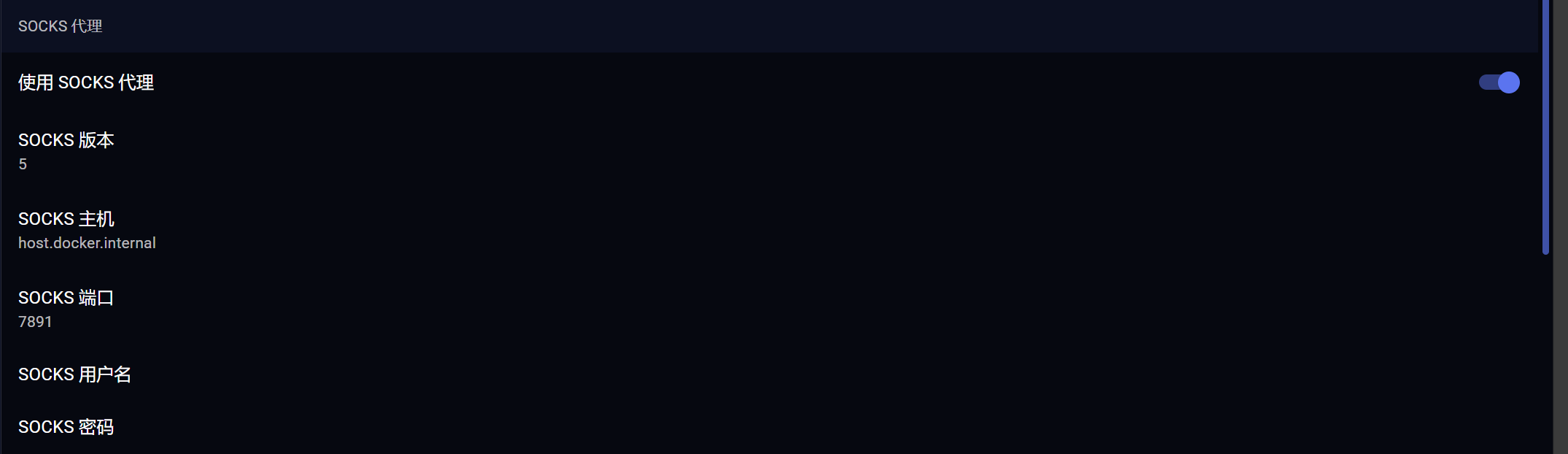
host.docker.internal 是docker容器访问宿主机的ip,端口数自行查看clash配置(通常为7890或7891,7892)
Linux系统部署的请使用docker0虚拟网桥的地址( 通常默认是**
172.17.0.1**)

clash需将Allow LAN打开
推荐使用Clash Party,对小白更友好
使用FlareSolverr绕过cloudflare
1 | docker run -d ` |
powershell或cmd运行以上代码拉取flaresolverr镜像并运行容器
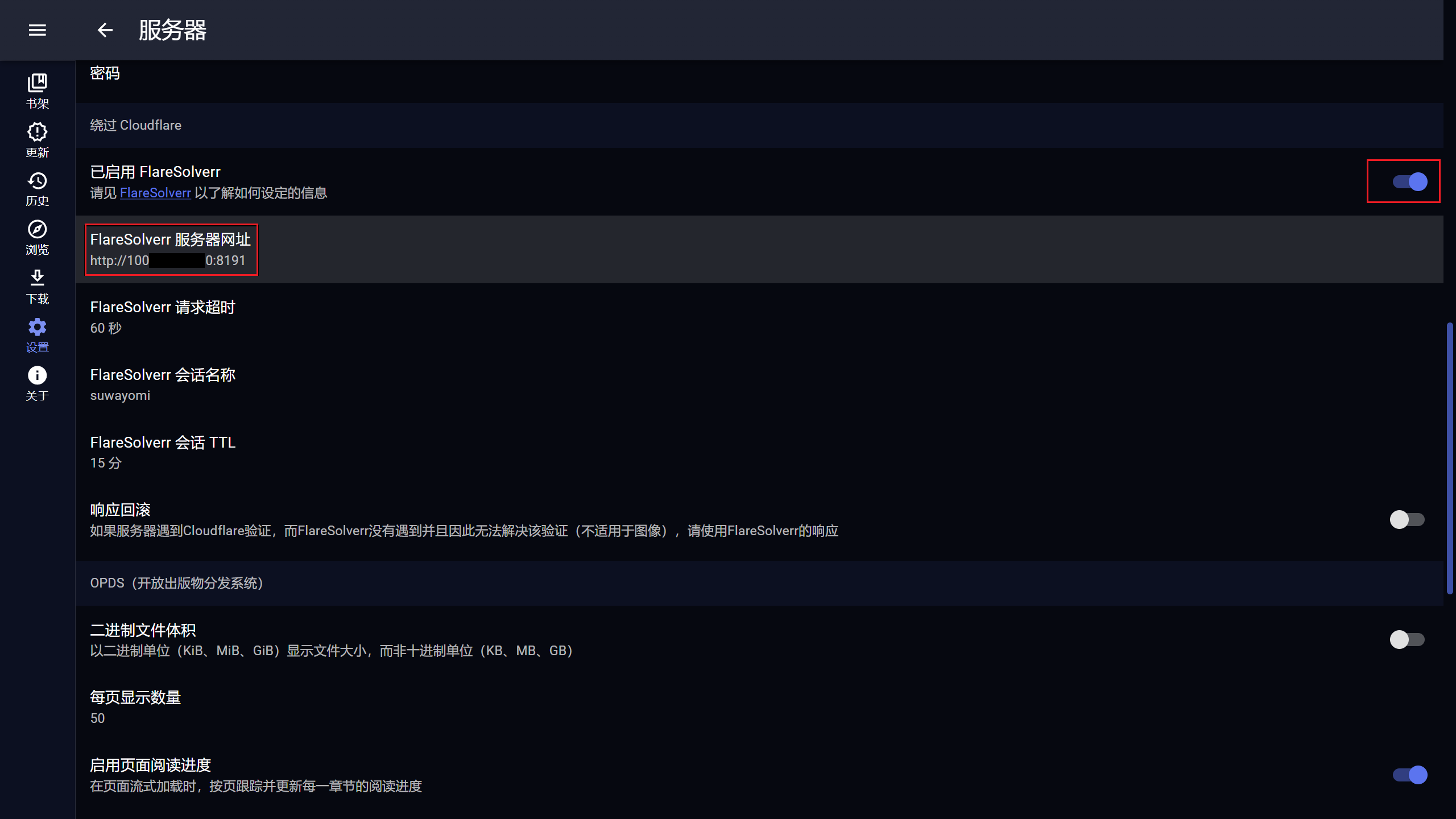
FlareSolverr服务器地址填入http://X.X.X.X:8191(X处填入tailscale分配的ip地址)